
# 热门搜索 #
大模型
人工智能
openai
融资
chatGPT
家人们,夕小瑶会动了,还能听我的“手势指挥”。
对着摄像头比个耶,她就抬手打招呼;点个赞,她开始自信走秀;食指画个圈,她也跟着转身。
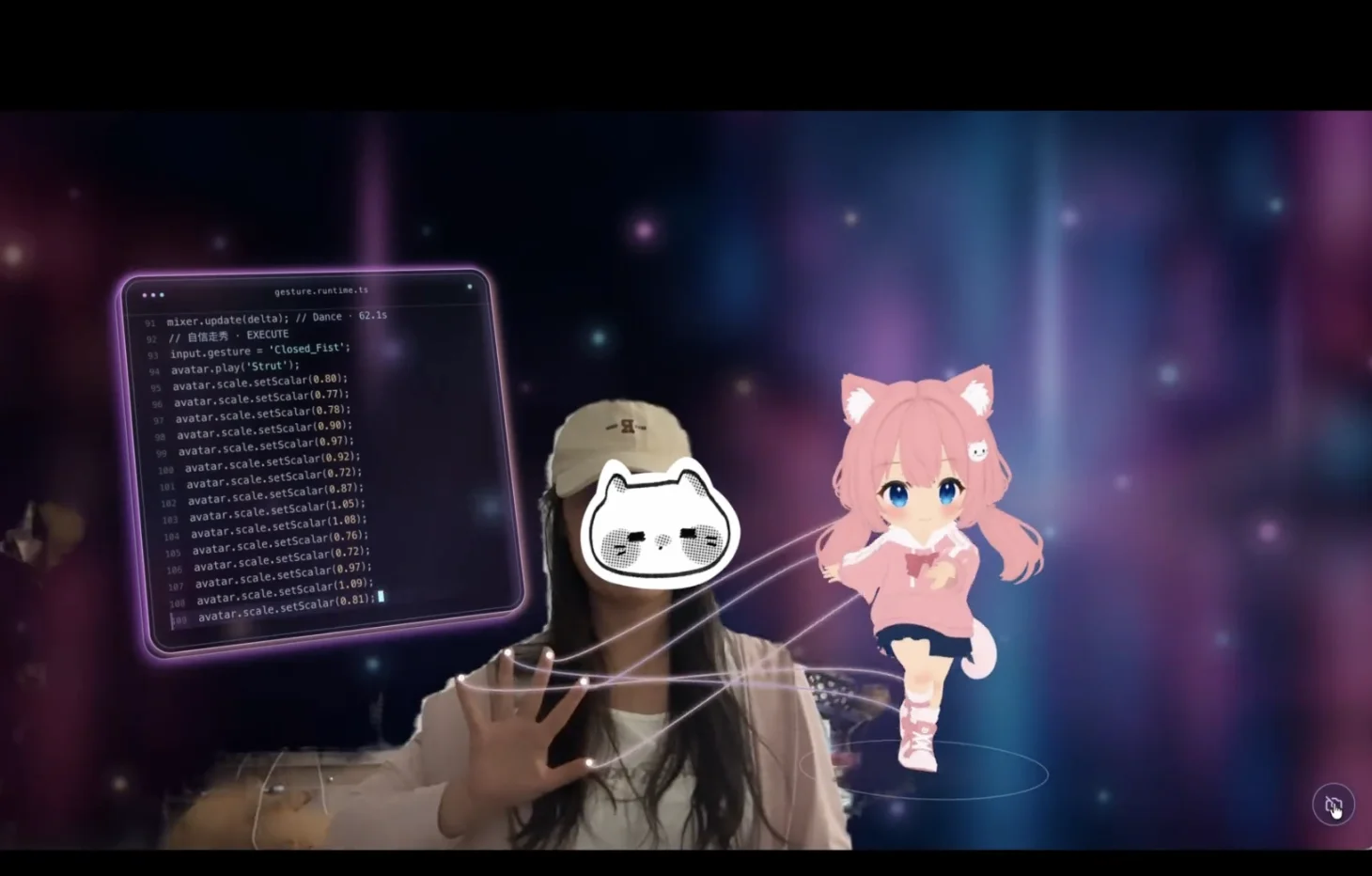
这个网页我也放出来了,大家感兴趣的可以玩一下:
👉传送门:夕小瑶 3D 手势互动
https://xixiaoyao-gesture-studio.netlify.app/
初次加载3D模型会有点慢,耐心等一小会儿。另外建议用带摄像头的电脑打开,右下角点击开启互动,允许使用摄像头,再把手放进画面里。
以前吧,夕小瑶只出现在我的头像、封面和配图里。这次,我想让她从图片里走出来,变成一个能和大家互动的 3D 玩偶。
起因是最近看到不少人用 GPT-6 Astra 操作 Blender,搭建筑、做游戏,大家也在夸它的建模能力。
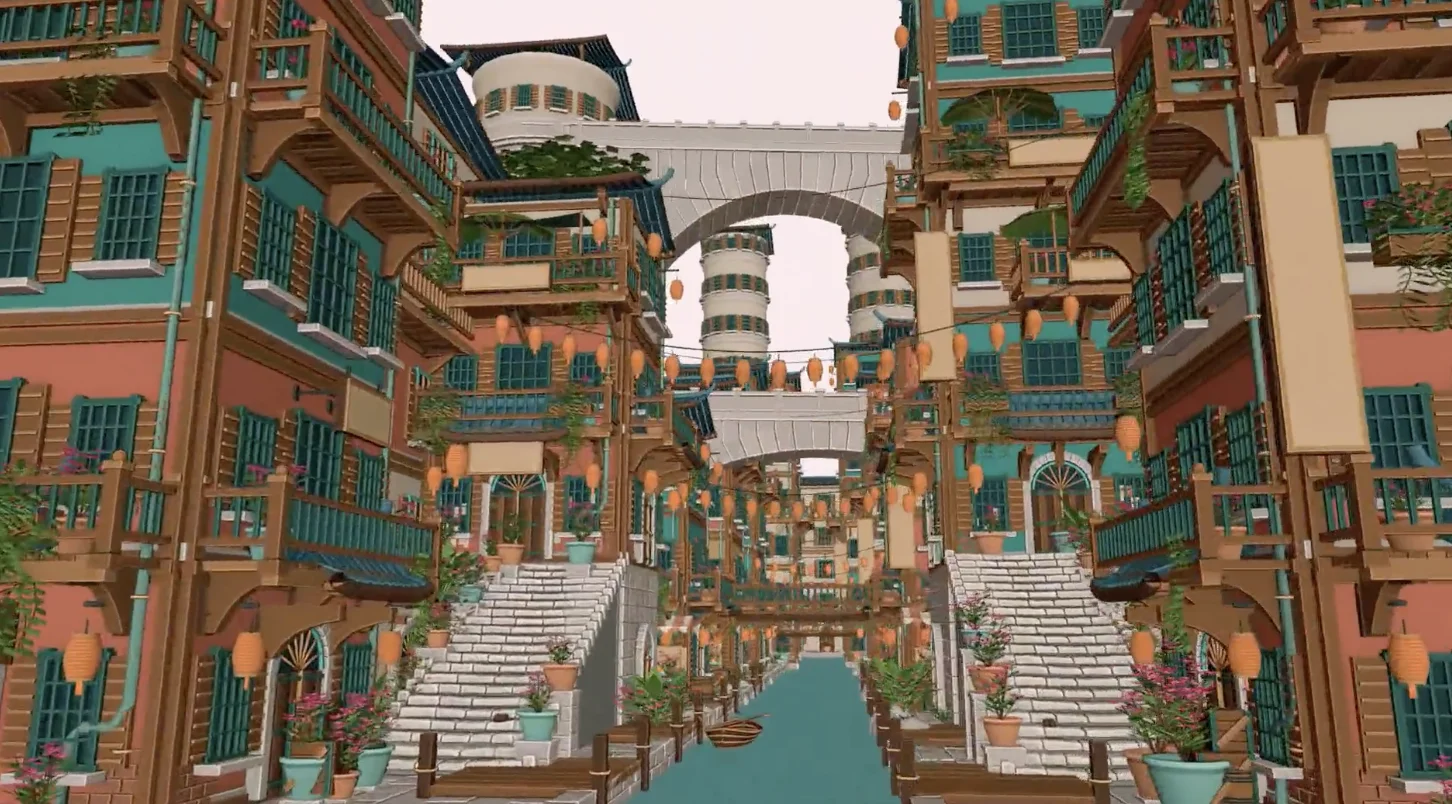
比如创作者 Hirokazu Yokohara 分享了一次测试:他把一张图片交给 GPT-6 Astra 后,它就在 Blender 中搭出了城市背景,还自动剪辑了展示制作过程的视频。
比如创作者 Tom Krcha 给它一张蒸汽火车图纸,要求在 Blender 里重建。
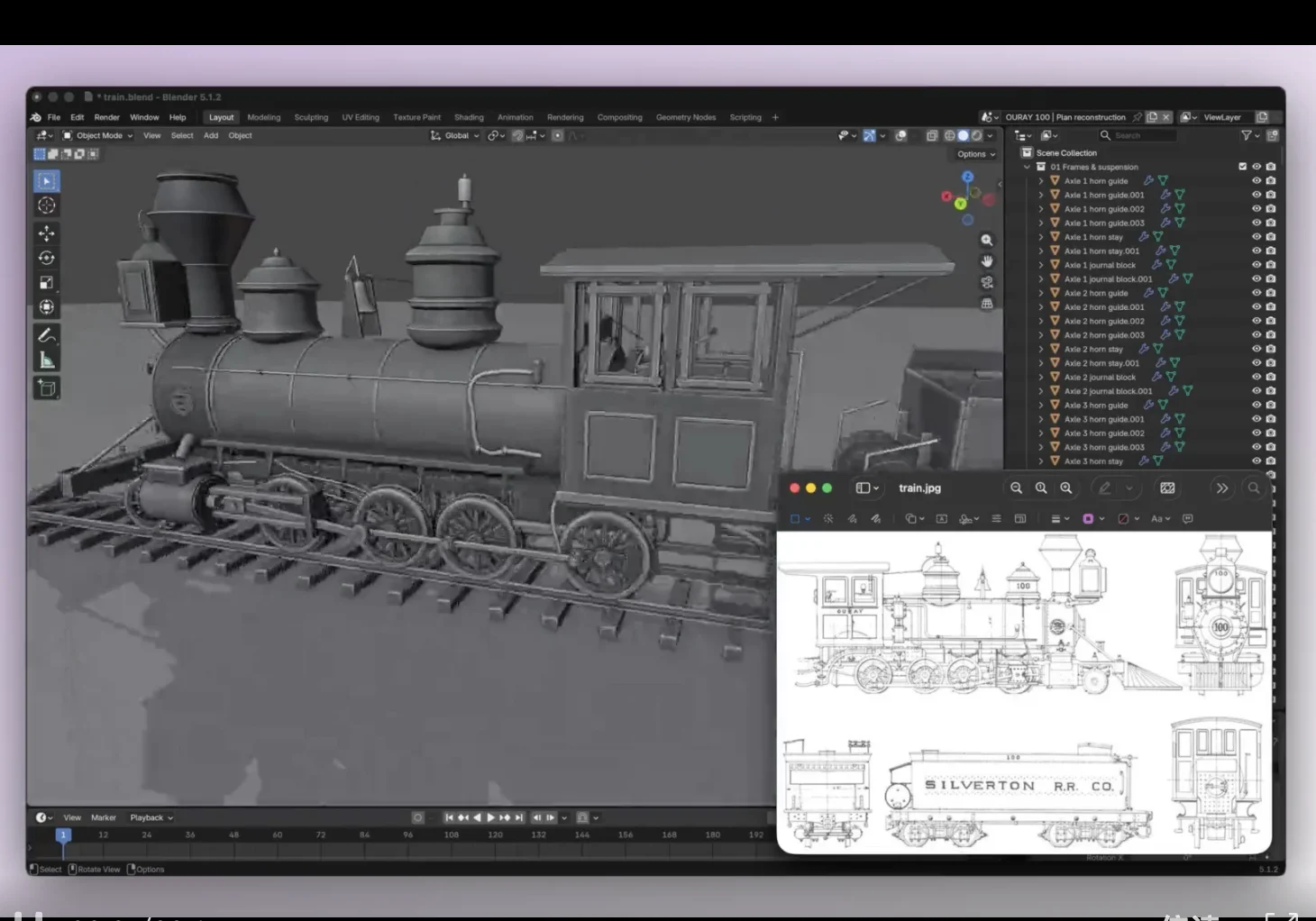
演示中,烟囱、锅炉、车轮和驾驶室被搭了出来,一辆火车出现在软件窗口里。
于是,我也试着做了一个:把夕小瑶做成 Q 版 3D 角色,放进网页,通过摄像头识别手势,让她走路、打招呼、跳舞和转圈。
想法很简单,实践起来却没有想象中轻松。这个作品前后把我 5X 的周额度耗得差不多了,才勉强做成现在的样子。
下面就把这次的制作过程分享出来。不会建模也可以跟着做,遇到的坑和每一步需要检查的地方,我也一起写进去了。
我主要在 Codex 里使用 GPT-6 Astra,还用到了 Meshy 和 Blender。
GPT-6 Astra 帮我生图和处理代码;Meshy 生成3D人物、贴图、绑骨和挑选动作; Blender 检查、修整模型。
第一步,先准备人物IP的三视图,也就是同一个角色的正面、侧面和背面。
不会画也没关系。可以把已有的角色图片交给 Codex,让它帮忙补齐视角;如果还没有自己的形象,就先描述发型、服装、配色等,生成一张满意的正面图,再以它为依据补侧面和背面。
提示词可以这样写:
以这张人物图为依据,制作同一角色的正面、侧面和背面三视图。保持发型、五官、服装、配色和身体比例一致,不要在不同视角里重新设计。使用简单背景,全身完整可见,三个视角的大小和站姿
尽量一致。
夕小瑶原始 IP 三视图:
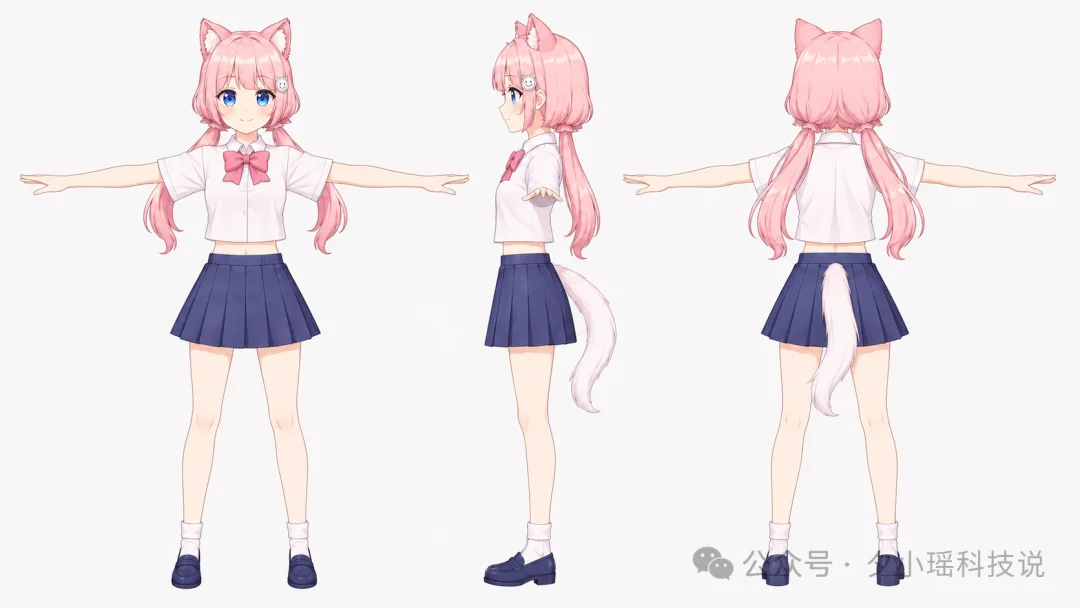
准备好三视图后,我还另外给了一张 Q 版风格参考图:就是这个穿绿色卫衣、背着书包的角色。我主要喜欢它的大头小身体比例、圆润的脸和宽松卫衣的感觉,希望夕小瑶也往这个方向调整。
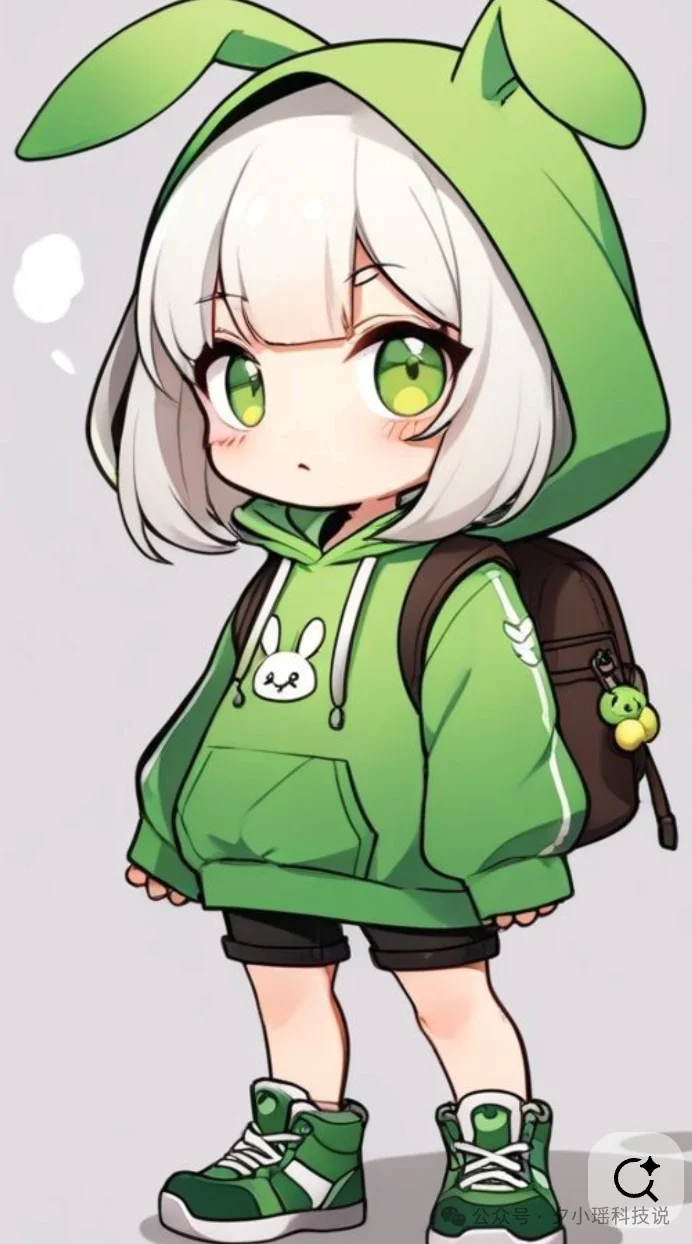
这两类图的作用不同:夕小瑶的三视图用来保留角色形象,Q 版参考图用来说明我想要怎样的比例和画风。
所以我特别强调,粉色头发、蓝色眼睛、猫耳、发饰和尾巴都要保留,不要把参考角色的绿色衣服和白色头发一起搬过来。可以提供的提示词如下:
图 1 是夕小瑶的三视图,图 2 是 Q 版风格参考。请保留图 1 的粉色头发、蓝色眼睛、猫耳、发饰和尾巴,参考图 2 的大头小身体比例、圆润画风和宽松卫衣感觉,制作属于夕小瑶的 Q 版形象。不要
照搬图 2 的角色和配色。先给我一张完整正面图,等我确认造型后,再制作一致的侧面和背面图。
确认后的 Q 版夕小瑶:

Q 版造型确认后,再按这个版本补齐正面、侧面和背面。
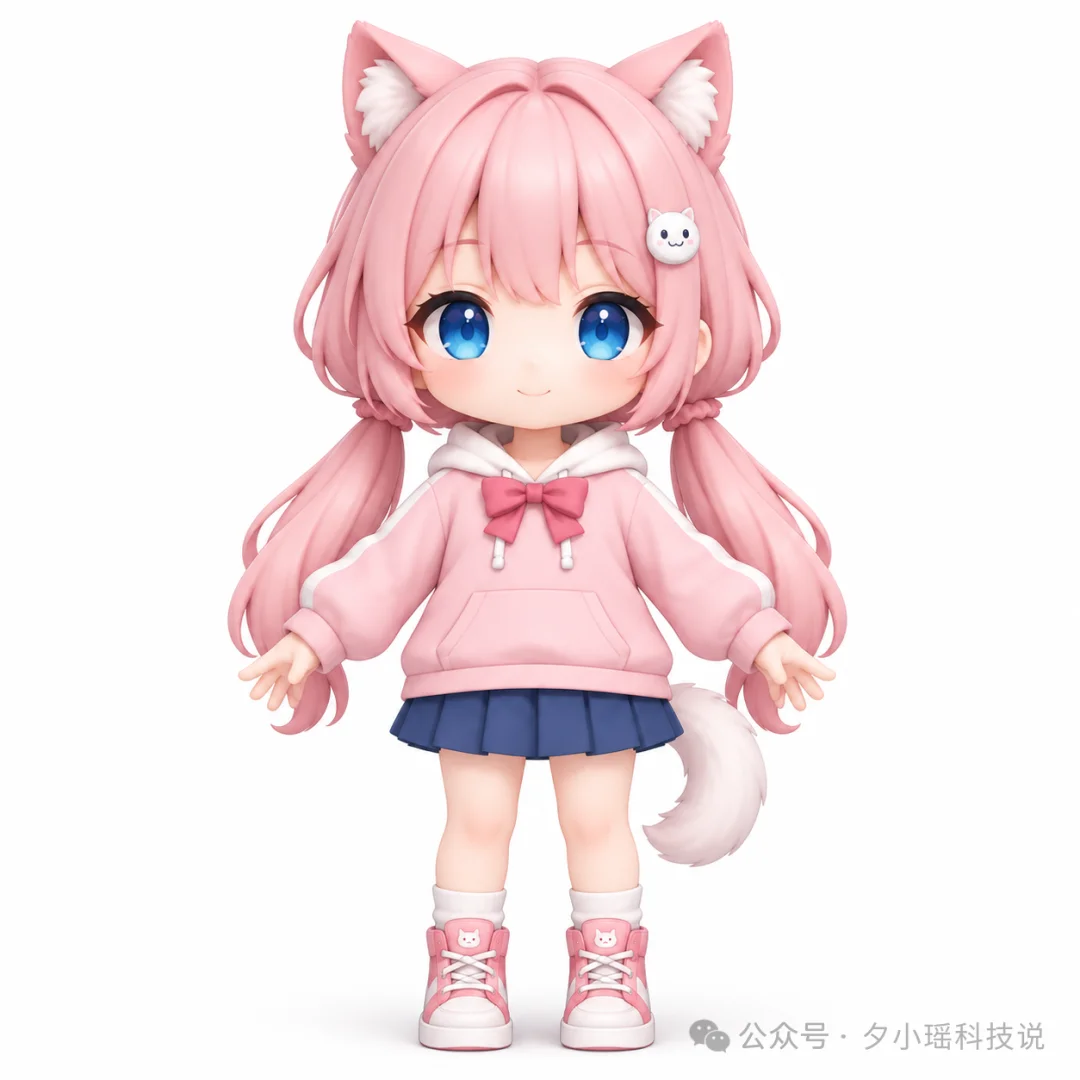
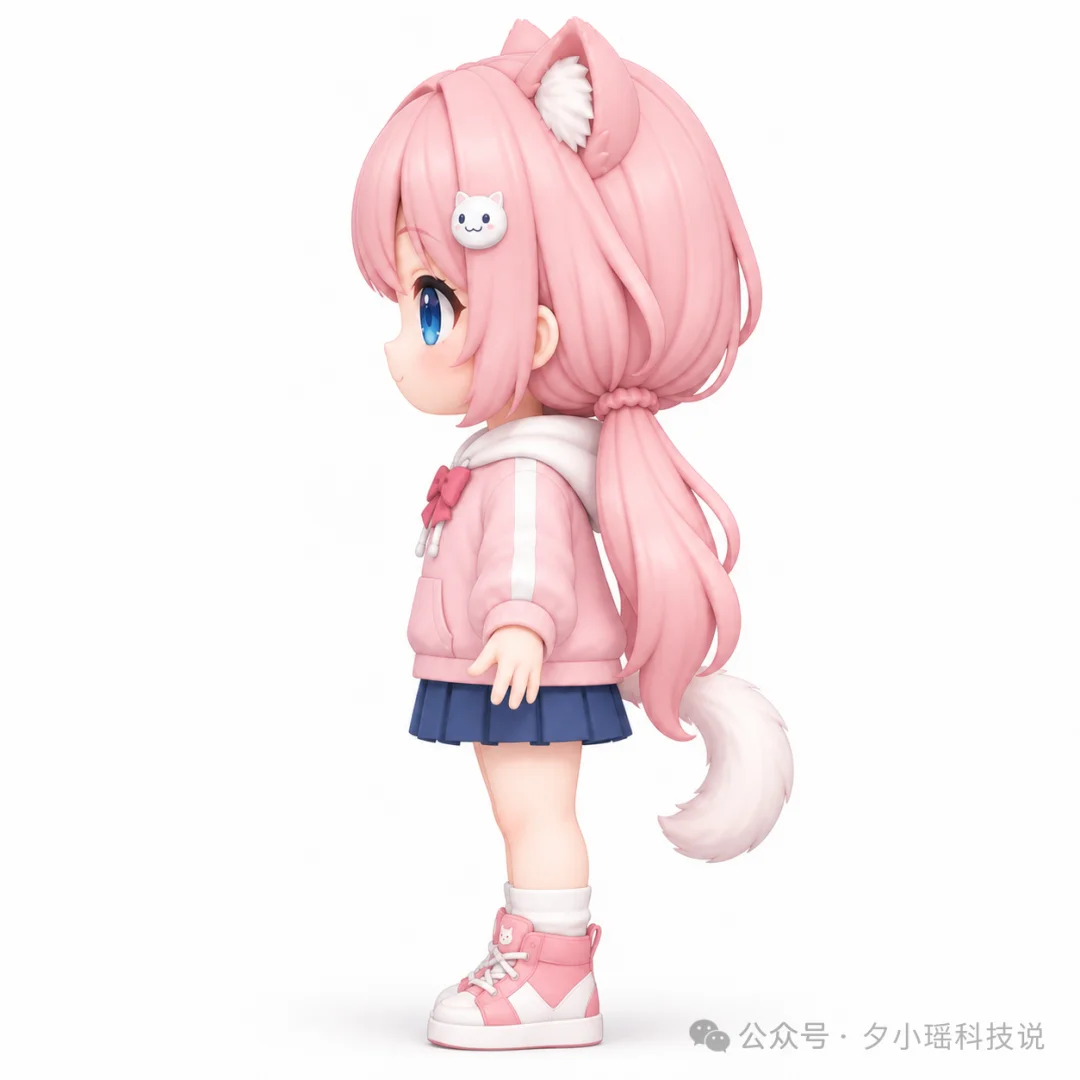
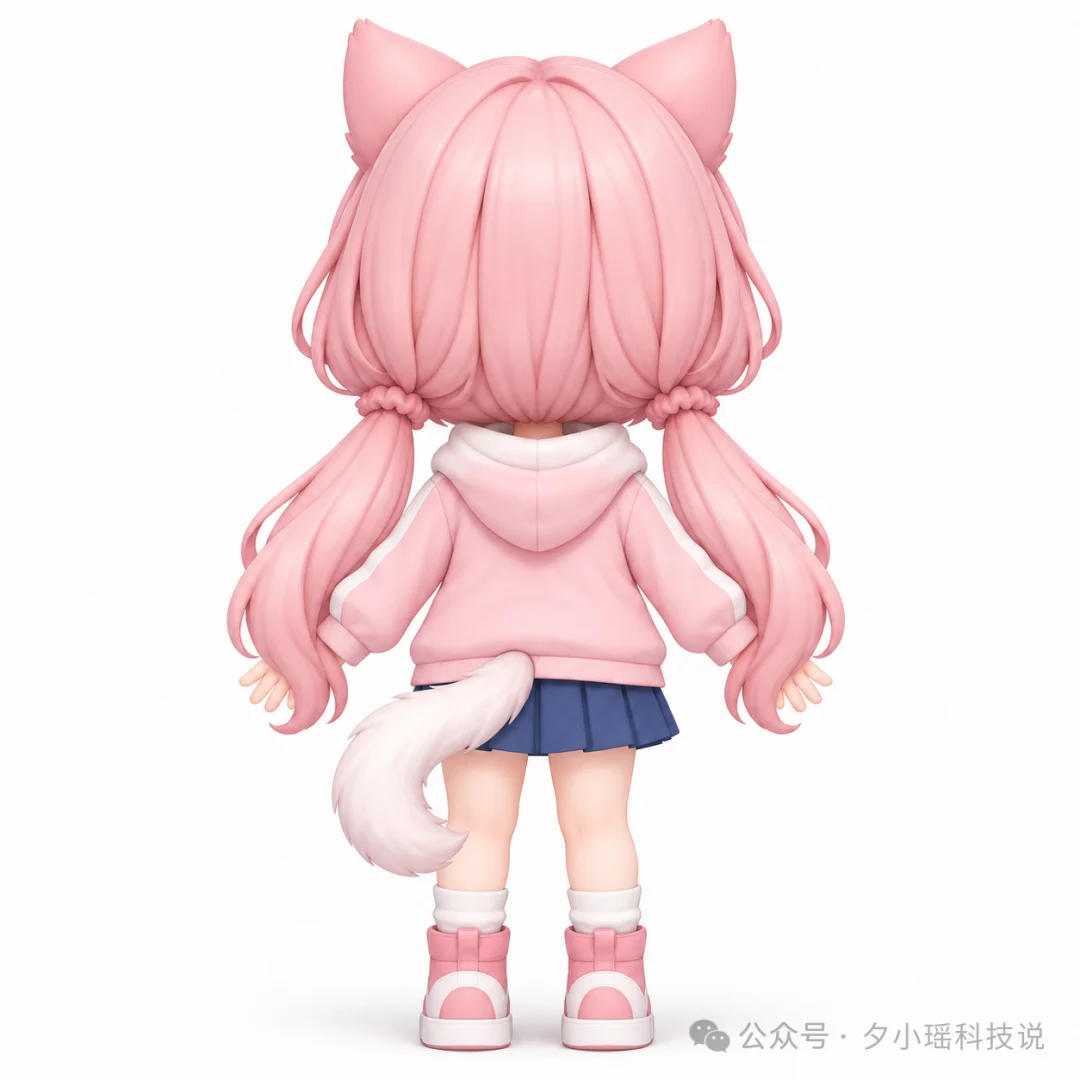
这里需要留意一下,AI生图模型推出来的侧面和背面可能和正面不完全一致,生成后我们记得要对照一下尾巴、发夹、发束和衣服。
背景也尽量简单,别让道具或复杂光影干扰人物轮廓。
这里先说一下,我为什么没有直接让 Codex 在 Blender 里把人物做完。
最初我确实这样试过,但做出来的人物和我想要的夕小瑶差得有点远。
OMG,它有点吓到我了。。。
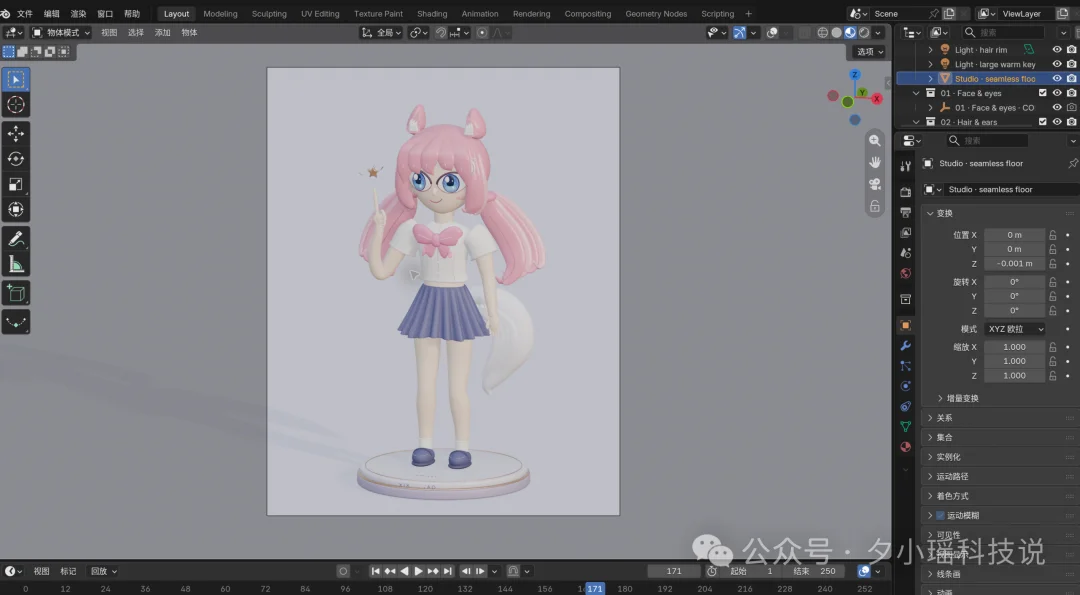
后来我去网上搜集案例才发现,它在建筑类场景相对还行,到了建模人物就没那么容易满意。所以我换了个办法:先根据图片生成3D形象,然后进入Blender再修局部。
这里我选的是 Meshy。它是一个网页端 AI 3D 建模工具,可以把文字或图片转成可导出的 3D 模型。
当然市面上也有很多其他工具,比如Tripo,腾讯旗下的混元 Hyper3D,
最开始我还想偷个懒,想着直接让Codex 操作这个网站,后来发现这个过程速度很慢,还很耗费额度。。。
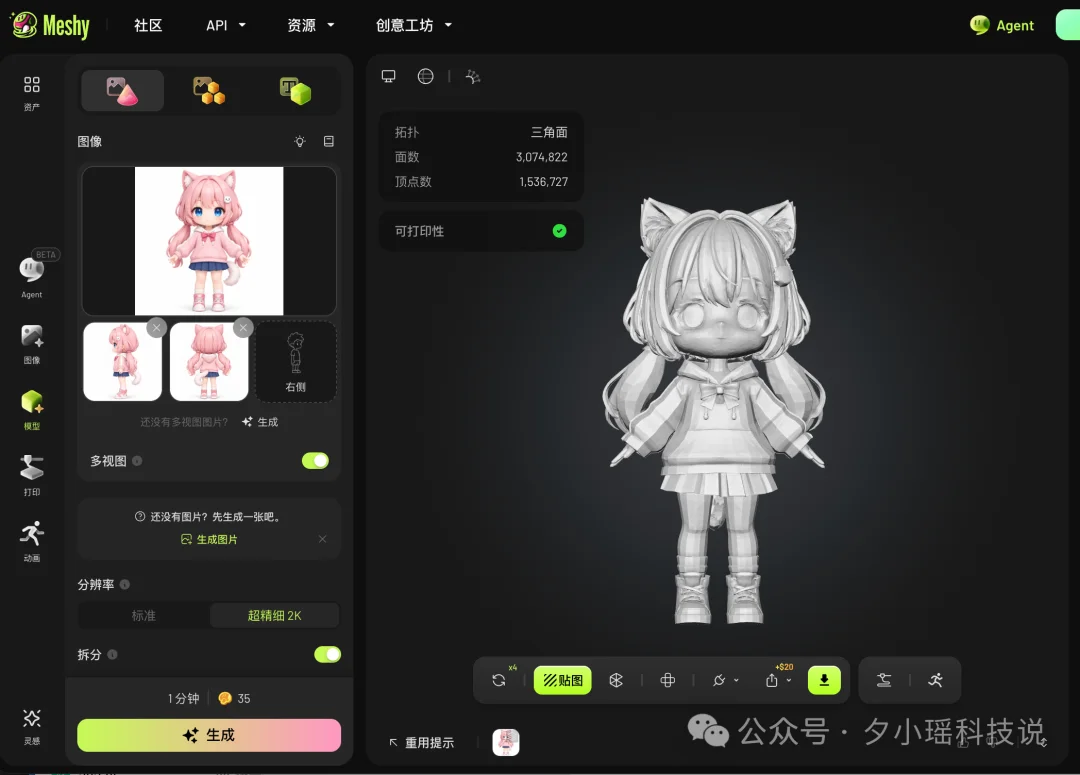
干脆我直接上手操作,发现需要自己操作的地方其实不复杂。打开网站进入工作区,
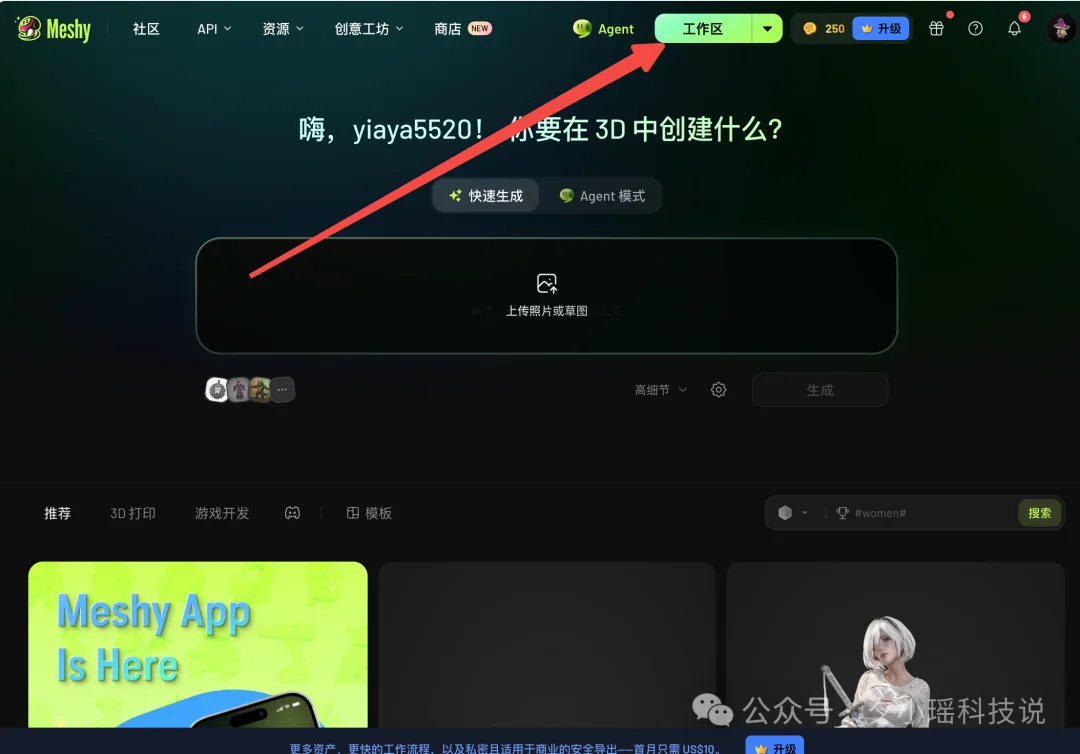
上传第一步生成的三视图,然后这里记得勾选多视图和拆分两个选项。
“拆分”指的是把生成后的身体、衣服、配饰等尽量分成独立网格,方便后续在 Blender 里单独处理身体各个部件。
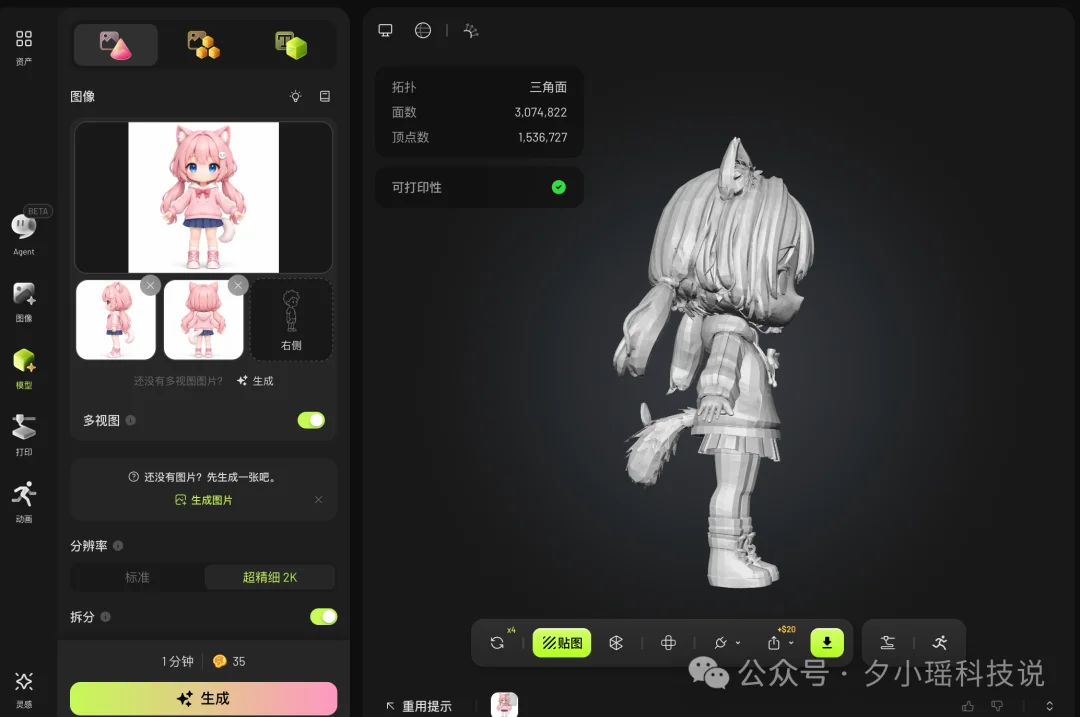
通常这一步出来的基础模型通常叫白模,可以理解成还没上色的立体坯子。先看形状,颜色放到后面处理。
生成后不要只看正面。拖动模型转一圈,看看侧面的手臂有没有粘住衣服,背面的头发、尾巴有没有变形,再放大检查脸和手。
看我第一次生成的模型,尾巴就出了问题。。。
不过不用担心,我们在页面点击绿色箭头,把导出文件交给Codex,让它直接去操作Blender修复。
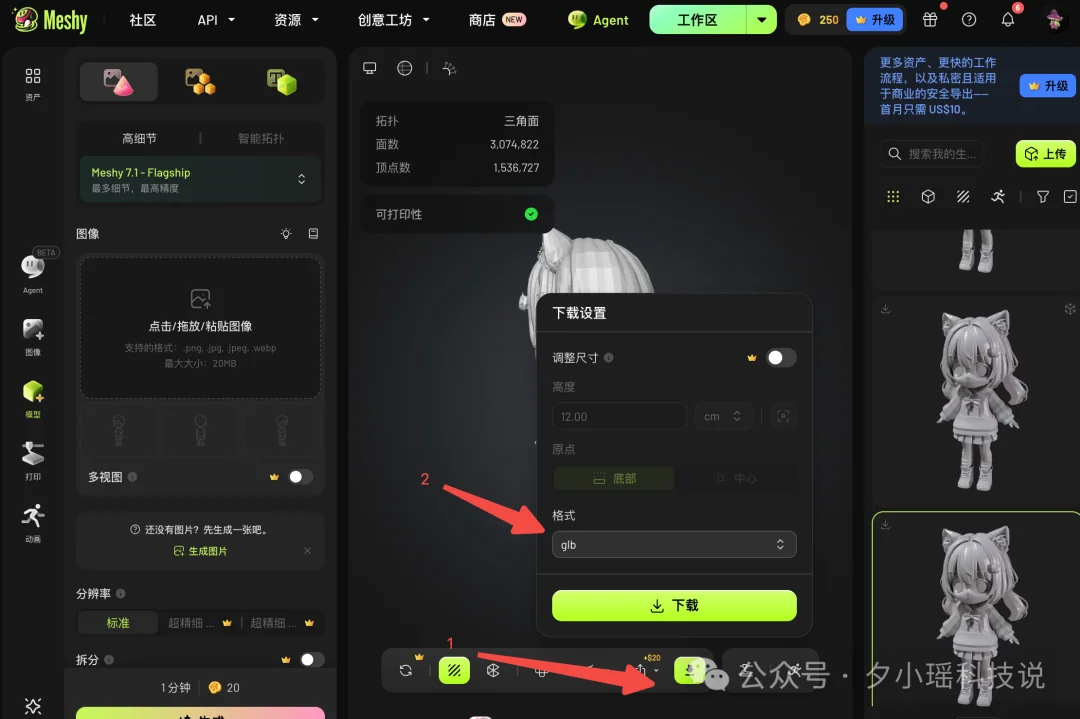
有了基础模型,Blender 的任务就明确多了:直接把明显的瑕疵修好,已经满意的造型可以保留下来。
让 Codex 操作 Blender,有两种常见方式。一种是直接操作软件界面,像我们自己点菜单、选物体那样完成任务;另一种是通过 MCP 连接,让 Codex 调用 Blender 的工具能力、执行脚本。
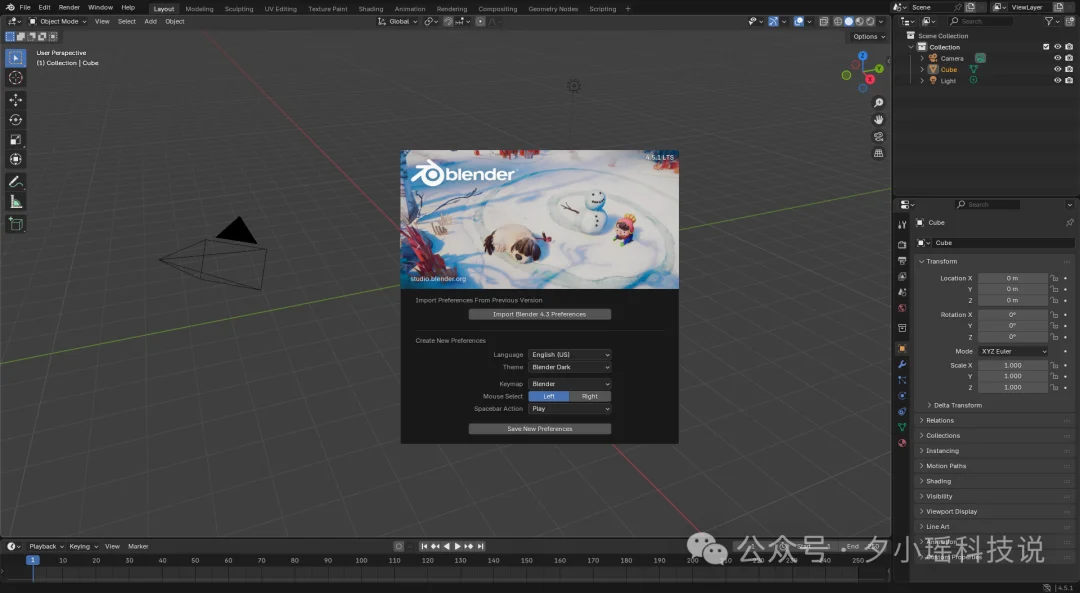
MCP 可以理解成两者之间的接口。处理重复或批量任务时,程序化操作能减少一些截图、找按钮的往返,通常更适合这类工作。 这里我建议大家使用Blender MCP,速度快还省额度。
首先我们在 Codex 安装 Blender MCP 页面 ,
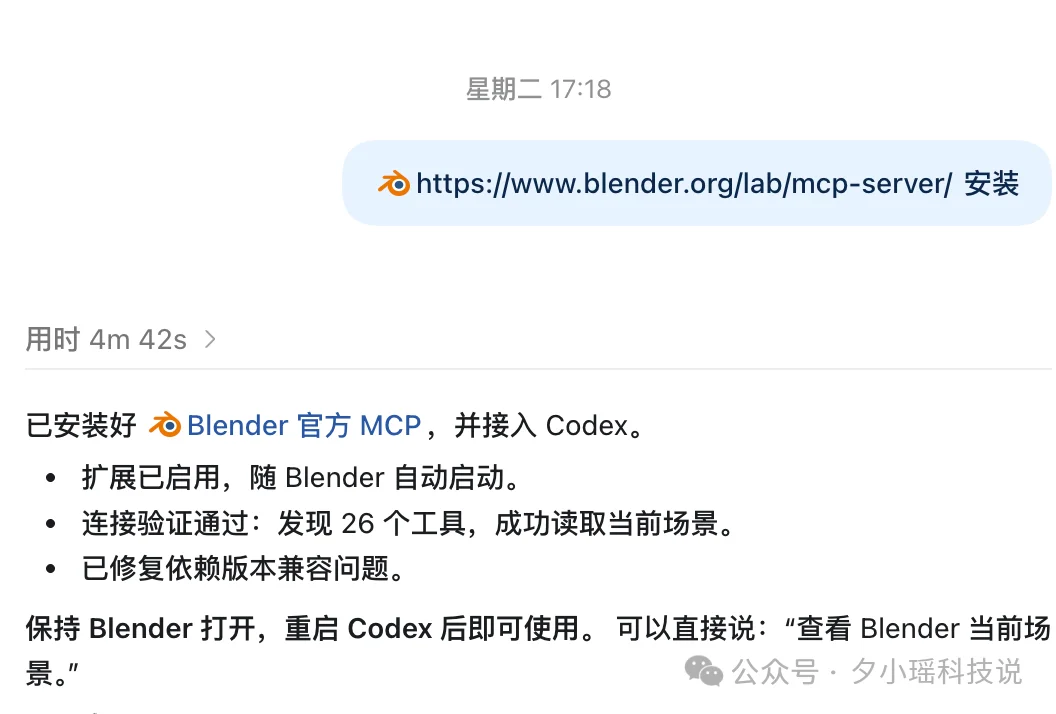
然后把刚才 Mershy 的导出文件地址发给它,让它根据要求修改。
比如这次的尾巴,可以这样提:
导入我下载的模型,先另存一个修复版本。检查尾巴的尖刺、连接处和形状,只修尾巴,保留脸、头发、衣服及人物比例。完成后给我正面、侧面和背面的截图,并说明修改了哪里。
修整后的白模正面和侧面如下:
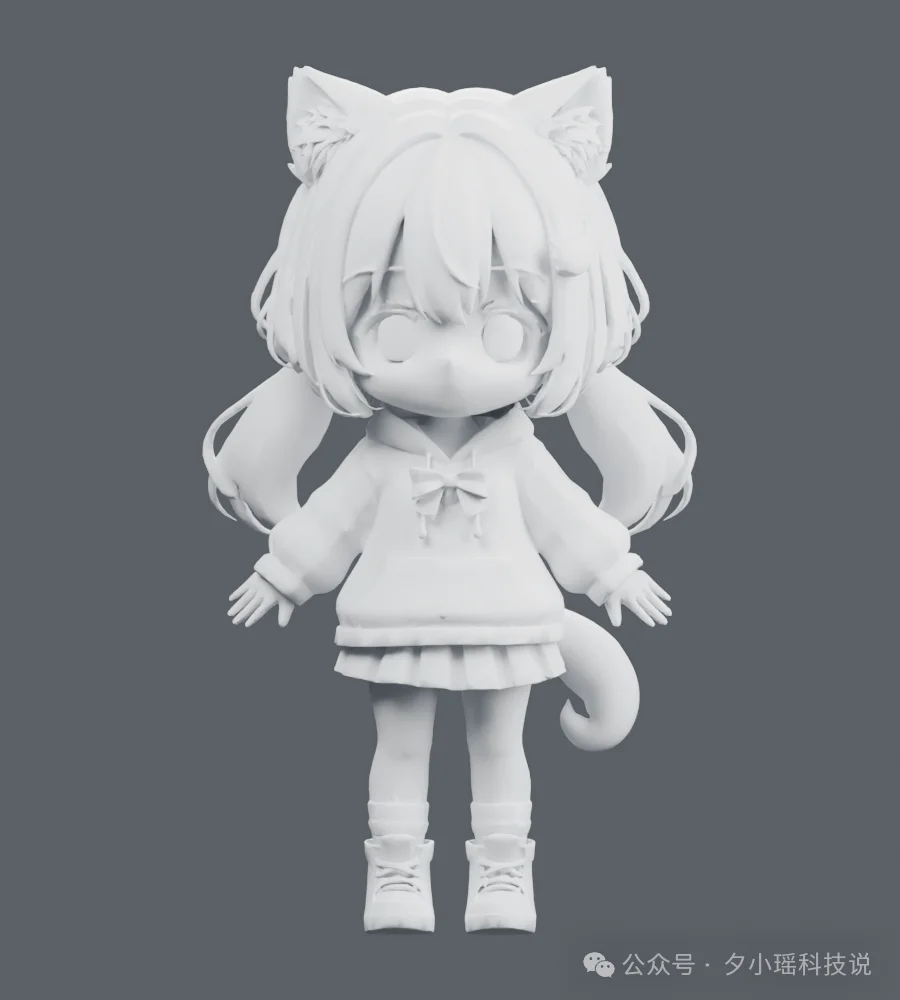
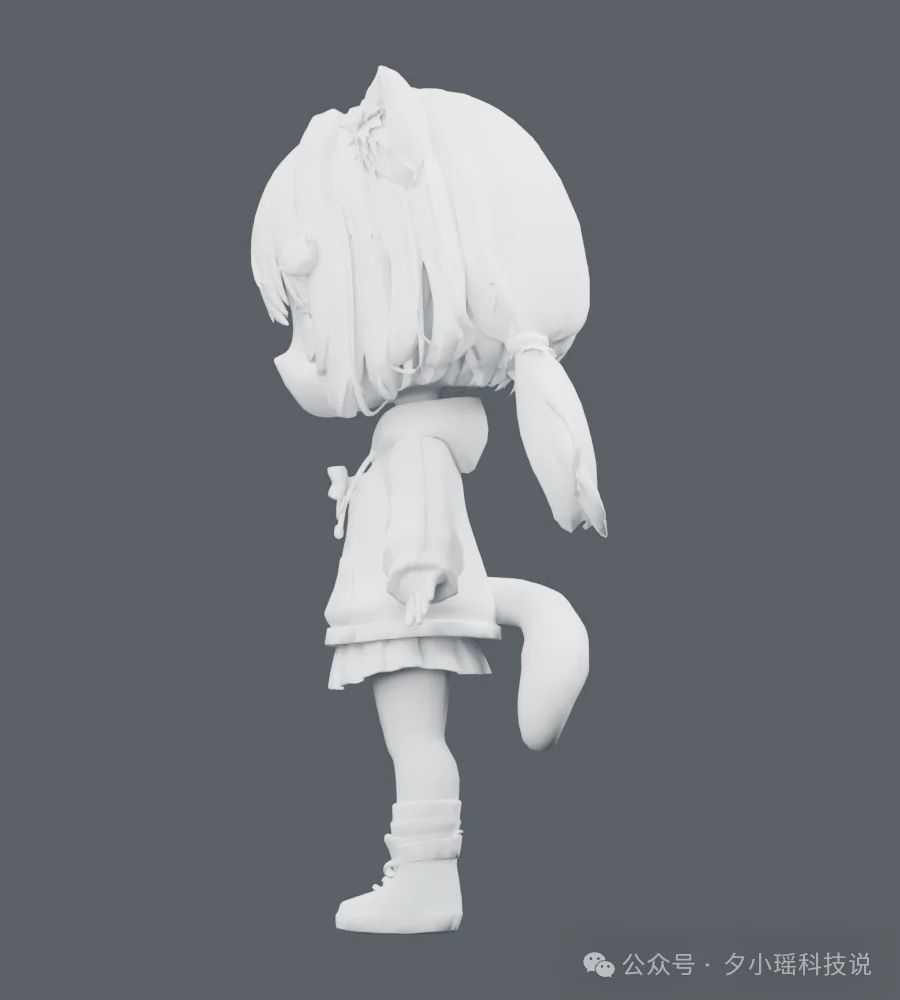
哈哈哈,效果看起来不错吧,但是整体这一步耗时也太长了吧,用了一个多小时。。
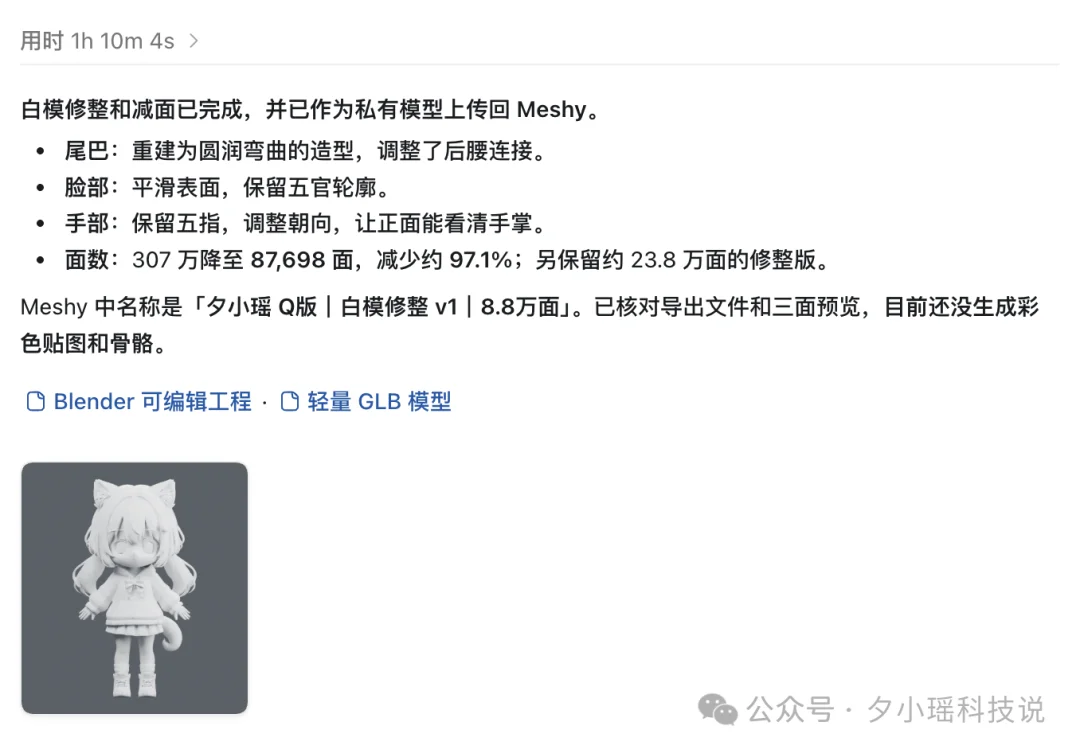
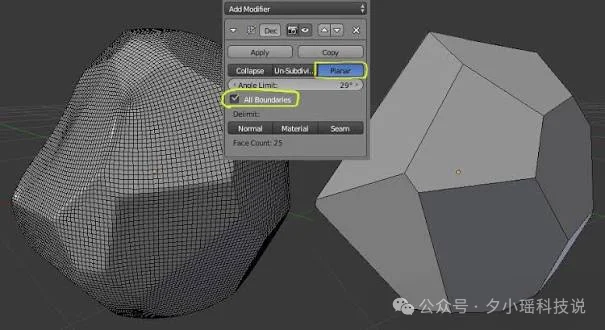
修复完基础的白模,接下来还有重要的一步,就是减面,减面之前先了解一个知识点:面数。
“面数”是什么意思。
它指的是我们生成的白模表面由很多小面组成,三角面就是其中的一种。
像我最初在 Meshy 生成的白模显示有 3,074,822 个三角面。面越多,描述的形状越细,但处理和显示的负担也会增加。
由于我的网页还要开摄像头、识别手势、播放动作,所以没必要把所有细节都用几何结构硬撑出来。
这里我们只需要告诉Codex 完成修正后,进行减面,把白模的面数降到适合在网站交互的数量就可以。
保留原始高面数模型,另外制作适合网页使用的减面版本。优先保护脸、手指、猫耳和尾巴的轮廓。完成后给出面数和对比图,检查破洞、尖角、手指粘连,以及轮廓是否明显变形。
结构修好后,可以直接告诉Codex 把刚才修正减面后的模型直接导入放回 Meshy,完成贴图。
贴图是映射在白模表面的图片,眼睛的颜色、衣服的图案等细节都可以通过它表现。材质还会影响表面怎么反光,比如看起来是哑光的,还是像塑料一样亮。
操作时选中修整后的模型,进入贴图功能,用刚才第一步确认过的角色图作为参考,再生成并检查结果。
我在 Meshy 手动贴图后的效果:
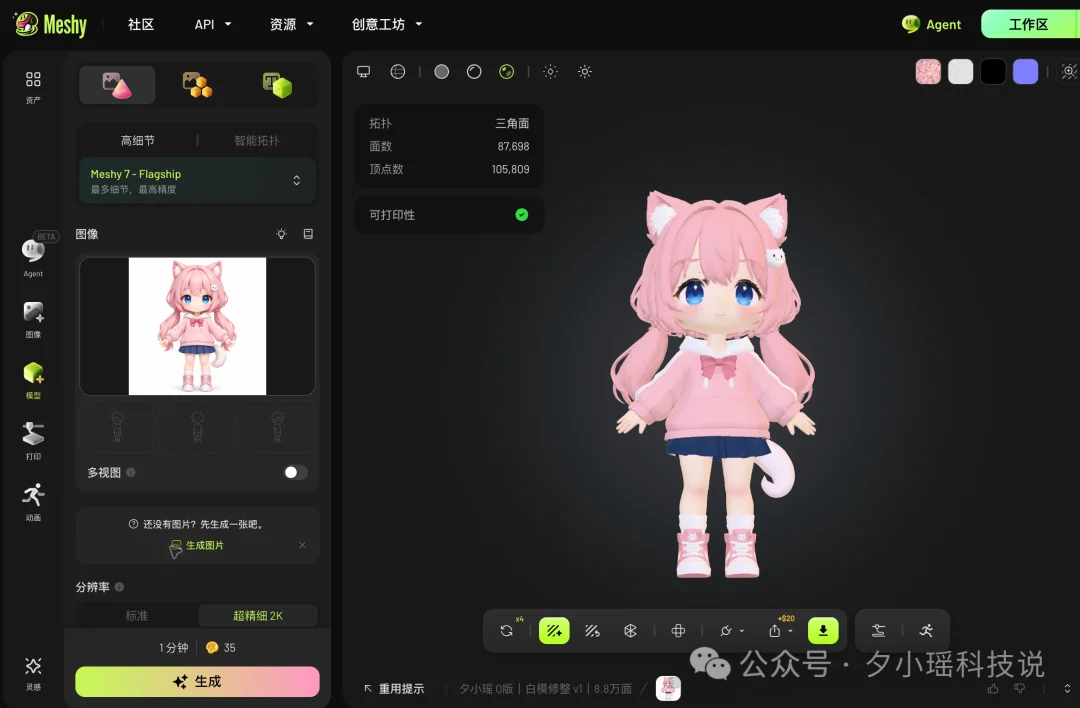
这一轮我主要看眼睛、眉毛和嘴巴的位置,再转到侧面、背面,检查头发与衣服之间有没有串色。有些正面看不出来的色块,转过去会很明显。
上好色的模型还不会自己动。接下来要做的是绑骨,也就是给角色装上能够活动的骨架。
Meshy 有自动绑骨和预设动画。选中人物,进入绑骨或动画入口,按界面要求确认骨架或定位点,完成后先预览几个动作,再决定是否保留。
这是我给设定的基础跑步动画预览:
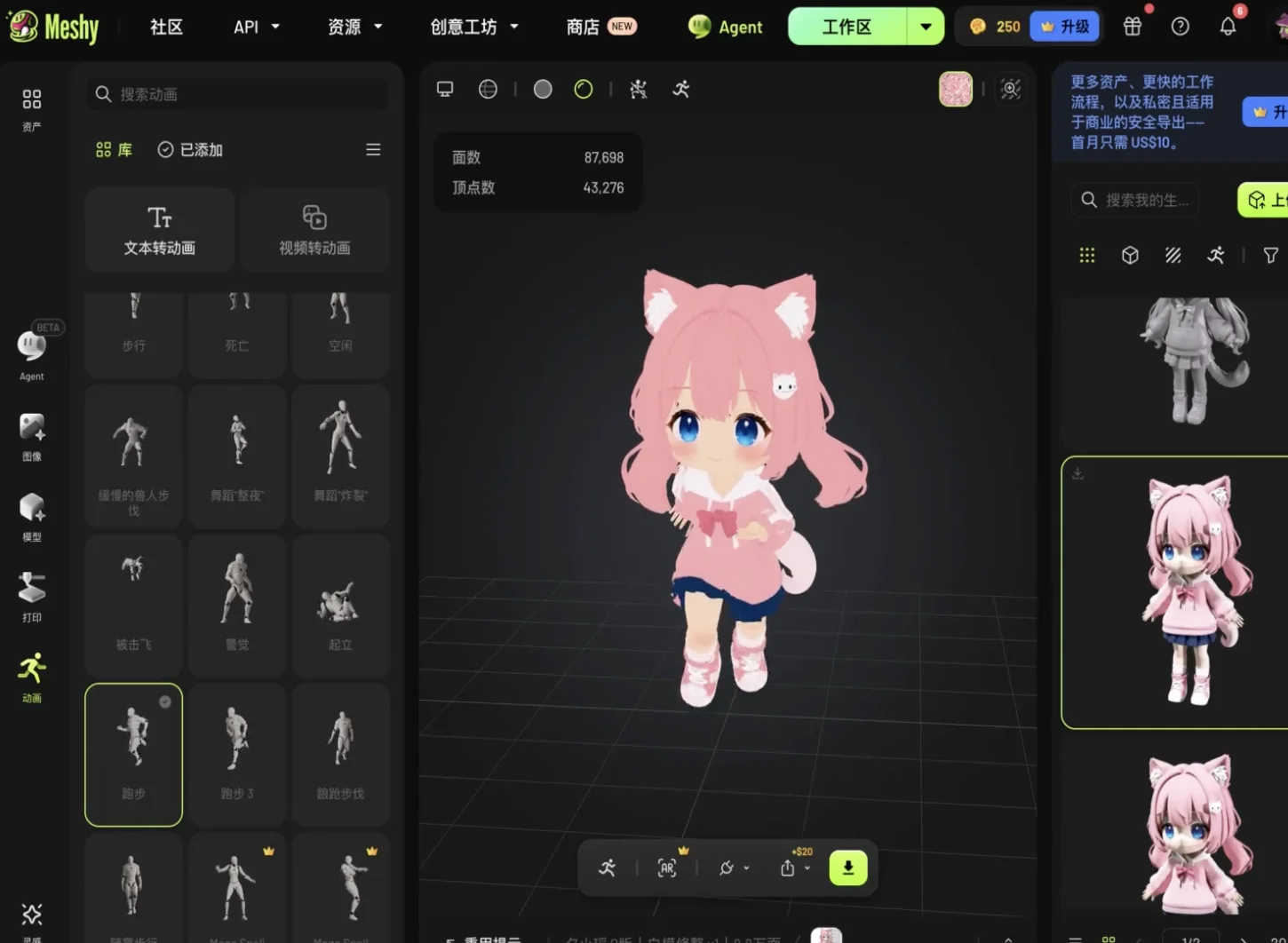
除了基础的跑步,我又加入了自信走秀、大方打招呼、跳舞和摆臂舞步等各种动作。
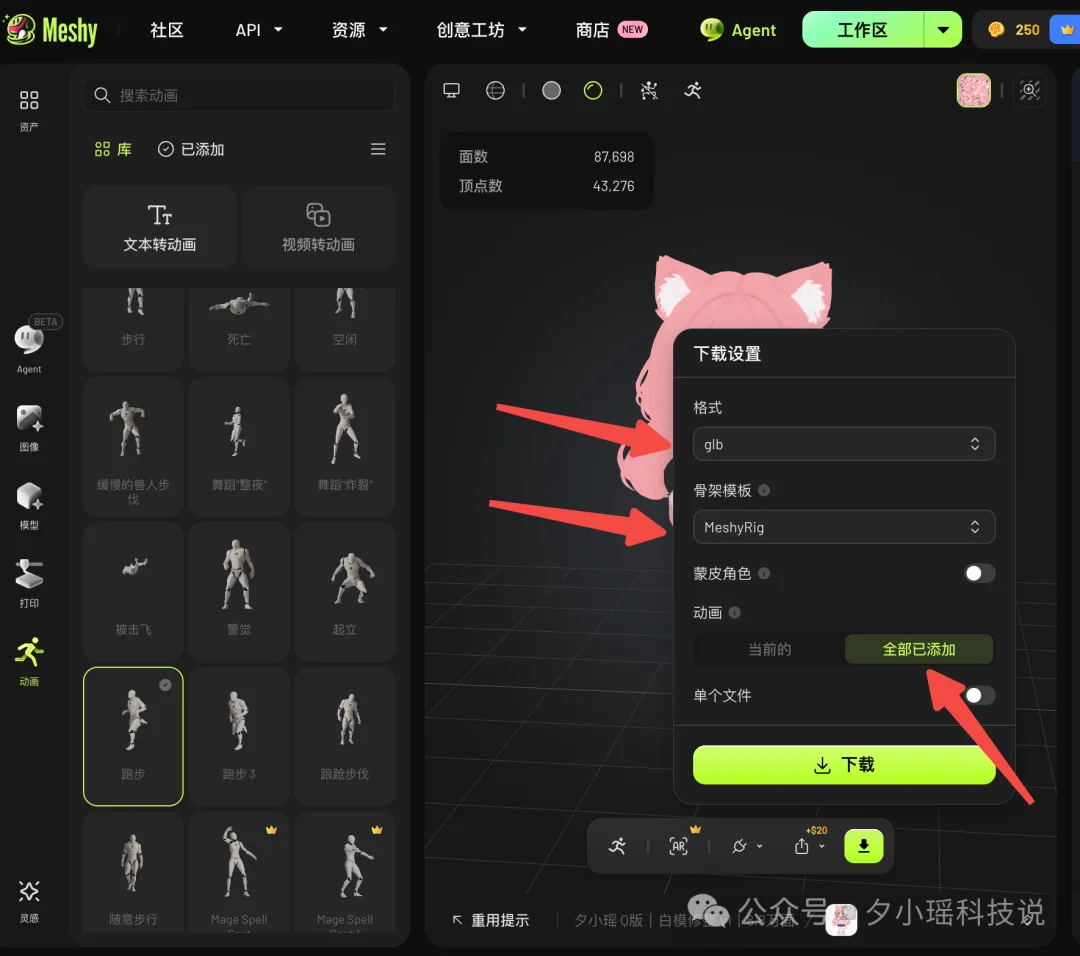
模型和动作准备好后,我把它们下载到本地,交给 Codex 接入网页。这里用的是 GLB 格式。
GLB 可以把模型、材质、贴图和动画等内容装进同一个文件,网页加载起来方便。
在 Meshy 下载时选择 GLB,并确认所需动画包含在导出内容里。如果动作分成多个文件,就放进同一个文件夹,保留原始文件名,方便 Codex 对照整理。
开发网站项目的时候,我们需要简单的了解一下:Three.js 负责显示 3D 人物,MediaPipe 负责提供手部识别信息,代码决定播放哪段动作、缩放多少、旋转多少。
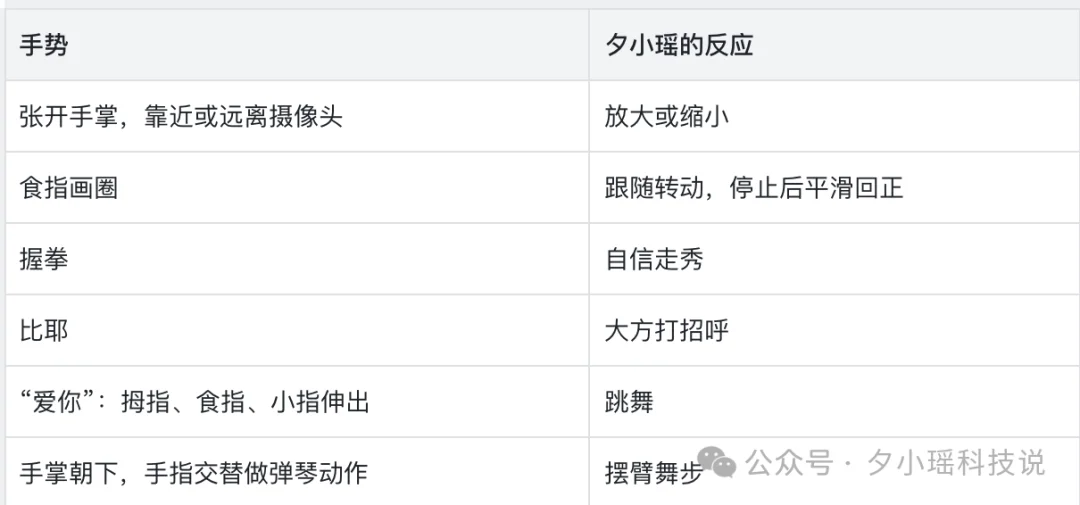
使用我提供的 GLB 和动画,制作摄像头手势互动网页,按上面的表格设置控制。同一个手势只对应一个动作,手势短暂稳定后再切换,避免频繁误触发。默认播放自信走秀;画圈控制旋转,停止后
平滑回正。提供开启、关闭互动的入口,并说明本地怎么打开测试。
网页背景方面我这次做了虚化的霓虹城市背景、倾斜的透明代码卡片,开启摄像头后,在角色后面加了连接线,切换动作时,卡片里的代码跟着变化。
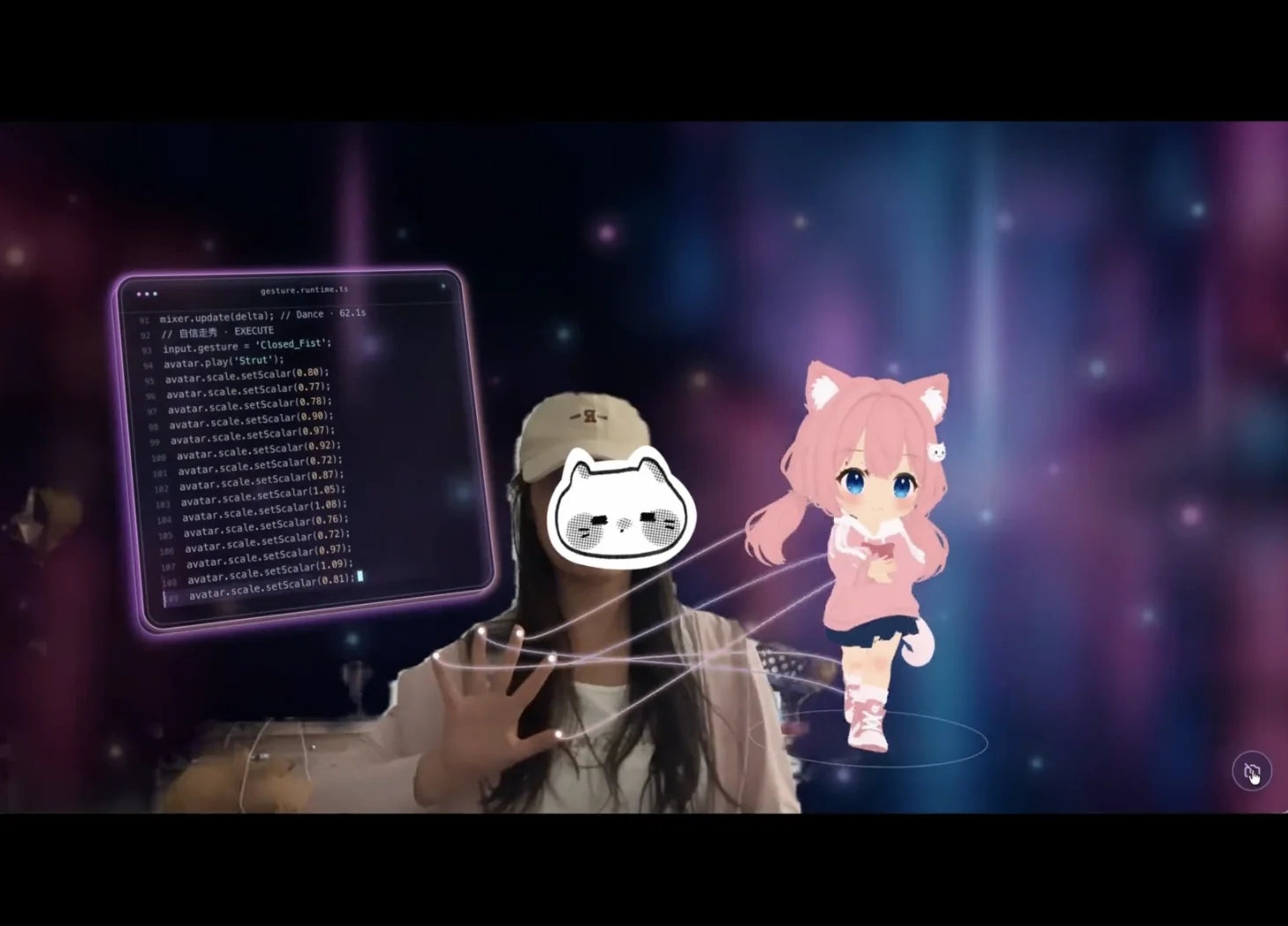
确认本地版本没问题后,再让 Codex 部署到支持 HTTPS 的托管平台,我这里使用的一个免费的部署平台 Netlify,在Codex可以直接搜索这个插件安装,部署完成后就可以把链接分享给朋友了。
做到这里,夕小瑶终于从一张图片,变成了能在网页里走路、跳舞,还会跟着我的手势转圈的 3D 玩偶。
虽然中间修尾巴、调动作花了不少时间,额度也消耗得有点心疼,但看到自己的 IP 真正在屏幕里动起来,还是挺开心的。
而且,这个人物后面还可以做成 3D 打印的小摆件。以后说不定大家就有机会把屏幕里的夕小瑶摆到桌上了。想想还挺期待的。
如果你也有自己的 IP,可以照着前面的步骤试试。工具和提示词都放在文中了,动手时可以随时翻回来对照。
文章来自于微信公众号 “夕小瑶科技说”,作者 “夕小瑶科技说”


【开源免费】LGM是一个AI建模的项目,它可以将你上传的平面图片,变成一个3D的模型。
项目地址:https://github.com/3DTopia/LGM?tab=readme-ov-file
在线使用:https://replicate.com/camenduru/lgm
【开源免费】LangGPT 是一个通过结构化和模板化的方法,编写高质量的AI提示词的开源项目。它可以让任何非专业的用户轻松创建高水平的提示词,进而高质量的帮助用户通过AI解决问题。
项目地址:https://github.com/langgptai/LangGPT/blob/main/README_zh.md
在线使用:https://kimi.moonshot.cn/kimiplus/conpg00t7lagbbsfqkq0
